Header Ads

peluang usaha

Membuat desain header blog menggunakan Xheader

Diposting oleh Unknown

Bagi yang sudah mahir mendesain gambar, tentunya akan mudah jika ingin merubah tampilan header blog. Namun bagi yang belum pernah mencoba mendesain gambar atau header blog saya sarankan untuk menggunakan Xheader sebagai software pembantu untuk mendesain header sesuai dengan keinginan. Tapi perlu diingat, header yang akan kita pasang tentunya harus sesuai dengan theme di blog kita, artinya theme yang kita pakai di blog harus yang mempunyai aplikasi Header Custom supaya kita bisa mengubah-ubah tampilan header sesuai yang kita inginkan. Berikut adalah langkah-langkah untuk membuat desain gambar atau tulisan yang akan kita gunakan sebagai header pada blog menggunakan Xheader

.
1. Buka www.xheader.com


Photobucket


2. Klik pada tab download untuk mendownload aplikasi.

3. Setelah download selesai, install pada komputer kita, sehingga sekarang sudah siap kita jalankan untuk mendesain sebuah header.


4. Buka pada komputer anda dengan cara: klik start, program files, dan masuk ke Xheader, seperti terlihat pada gambar di bawah ini.


Photobucket
5. Klik pada Xheader, sehingga akan muncul tampilan aplikasi Xheader seperti di bawah ini.

Photobucket
6. Lakukan desain dan ikuti petunjuknya, pilih aplikasi yang akan kita buat seperti:
- Load from template library
- Create a blank header
- Load an XHF file

- Load image from hardisk

Photobucket
7. Setelah selesai mendesain gambar, kemudian kita simpan, dan header siap untuk diupload sebagai header pada blog kita.

Di www.xheader.com kita juga bisa mendownload sekitar 500 gambar aplikasi yang akan kita butuhkan untuk background header kita.
Selamat mencoba…!
Read More

upload gambar atau foto pada blog

Diposting oleh Unknown

Dalam sebuah postingan tentu akan lebih menarik lagi apabila disisipkan sebuah gambar atau foto , tujuannya agar pembaca akan lebih memahami apa yang diutarakan pada tulisan kita.
Bagi yang masih bingung cara meng upload gambar saya akan ulas caranya;


1. Login seperti biasa dengan id anda


2.Klik Posting


3.Klik Entri Baru (bila sebelumnya anda telah mempunyai posting-an)

4.Tempatkan cursor untuk menaruh gambar yang sobat inginkan

5.Klik toolbar yang bergambar seperti ini

6.Pilih tempat sobat menyimpan file gambar

7. Isi kolom yang dipilih dan tunggu beberapa saat hingga gambar muncul

8. bila gambar yang diinginkan telah muncul klik add selected

9. Klik kanan pada gambar yang baru di upload

10. Edit sesuai sobat inginkan [ besar-kecil,penempatan]

11.selesai.


Sekarang tampilan blog sobat telah beda.

Nah apabila nanti sobat menemui kendala dalam meng upload gambar [gambar menjadi berbingkai],silahkan baca yang ini.
Read More

Menghilangkan border gambar

Diposting oleh Unknown

Kadang kala sewaktu kita kita memasang gambar atau emoticons pada postingan akan telihat sebuah kotak yang mengelilingi gambar tersebut,tentu ini akan mengganggu sebuah postingan untuk dilihat.Contoh gambar yang mempunyai border : Kadang kala sewaktu kita kita memasang gambar atau emoticons pada postingan akan telihat sebuah kotak yang mengelilingi gambar tersebut,tentu ini akan mengganggu sebuah postingan untuk dilihat.
Contoh gambar yang mempunyai border :


Bandingkan dengan yang ini :


Lebih bagus tampilan jika gambar yang kita posting tidak mempunyai border/bingkai.

Cara untuk menghilangkan border adalah sobat harus membiasakan diri menambahkan kode border="0" pada setiap gambar yang di pasang.

Langkah pertama, menambahkan kode border=”0” pada image
Contoh saya mempunyai url image :
 

http://i1194.photobucket.com/albums/aa367/Edwinkurniawan/logo_96.jpg
 

maka kita harus sisipkan kode border =”0” tuk menghilangkan bingkainya menjadi:
 

<img border="”0”" src="http://i1194.photobucket.com/albums/aa367/Edwinkurniawan/logo_96.jpg"border =”0”>

Langkah kedua, modifikasi style sheet css pada kode html template

Blogger menyediakan 2 template bagi penggunanya,Baik template klasik maupun template modern mempunyai kode yang sama


cari kode ini .post img { <-- perhatikan kode ini
padding:4px; border:1px solid $bordercolor; <-- yang di rubah kode yg ini }

Rubah angka(satu) menjadi angka 0 (nol),sehingga kodenya menjadi seperti ini :
.post img { padding:4px; border:0px solid $bordercolor; } 

Langkah-langkahnya seperti ini
1.Sign in ID BLOGGER sobat 


2.Klik menu Rancangan 


3. Klik menu Edit HTML


4.Klik tulisan Download Template Lengkap, silahkan save dulu template sobat untuk backup data


5. Klik kotak kecil di samping tulisan Expand Template Widget [ template modern]


6.Tunggu beberapa saat sampai proses selesai


7.Cari kode berikut pada css sobat (ini contoh saja):

.post img { <-- perhatikan kode ini
padding:4px; border:1px solid $bordercolor; <-- yang di rubah kode yg ini } tentunya setiap template berbeda-beda, akan tetapi biasanya selalu ada kode .post img 


8.Rubah angka 1 (satu) menjadi angka 0 (nol),
sehingga kodenya menjadi seperti ini :
.post img { padding:4px; border:0px solid $bordercolor; }


9.Klik tombol SIMPAN TEMPLATE

Sekarang lihat tampilan gambar pada postingan tanpa ada gangguan lagi.
Read More

Mengganti Template di blogspot

Diposting oleh Unknown

Template merupakan desain halaman web atau blog yang mencakup seluruh komponen baik tulisan maupun gambar hingga menjadi sebuah aplikasi web.
Template menjadi hal yang memegang peranan terpenting dalam mendesain sebuah web atau blog.Desain template yang cantik dan menarik tentu akan membuat pengunjung akan merasa nyaman dan tentunya akan mempengaruhi trafic kunjungan pada web atau blog kita.
Di blogger atau blogspot,sobat dapat mengganti template sesuai keinginan yang di kehendaki ,blogger atau blogspot sendiri telah menyediakan beberapa template yang bisa anda pilih sesuai dengan keinginan. Selain itu, anda dapat pula mengunduh atau mendownload template blogger gratis dari penyedia template blogger, salah satu contoh website yang menyediakan template blogger tersebut adalah beralamat di http://blogtemplate4u.com, disana terdapat ratusan template blogger yang bisa anda gunakan secara gratis.
Cara mengganti template di blogspot atau blogger ada dua cara, yaitu mengganti template dengan template yang disediakan blogspot, atau mengganti template dengan template yang didapat dari penyedia template.
berikut panduannya:

Template yang disediakan blogger
Berikut cara-cara untuk mengganti template dengan template yang telah disediakan blogger:

1.Silahkan login ke blogger dengan ID anda.

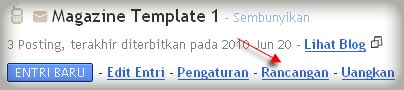
2.Klik Rancangan.


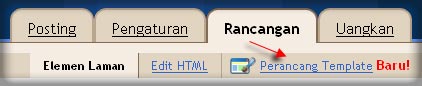
3.Klik menu Perancang Template. Selanjutnya akan muncul jendela perancang template blogger.


4.Klik pada pilihan template yang tersedia (saat tartikel ini ditulis template yang terdia berjumlah 6 template). Selain itu, anda dapat pula memilih background atau gambar latar belakang dari template tersebut. Jika sudah cocok dengan salah satu template, klik APPLY TO BLOG.


5.Selesai.


template dari penyedia template 

Berikut cara-cara untuk mengganti template dengan template dari penyedia template :

1.Download terlebih dahulu template yang anda sukai pada website penyedia template blog gratis. Salah satu contoh anda bisa download di blogger templates.

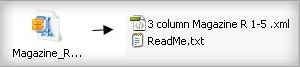
2.File template yang didownload, biasanya masih dalam bentuk terkompresi (zip atau rar), oleh karenanya anda perlu mengekstrak atau menguraikan file tersebut dengan software ekstraktor seperti WinZip atau WinRar, Namun jika anda tidak memiliki software tersebut, anda bisa mengekstraknya secara online di Wobzip.


3.Yang nanti di upload atau di unggah ke blogger hanyalah file yang berekstensi .xml.

4.Silahkan login ke blogger dengan ID anda.

5.Klik Rancangan.


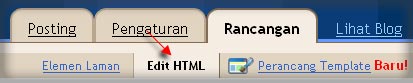
6.Klik menu Edit HTML.


7.Disarankan untuk membuat backup terlebih dahulu, klik pada tulisan Download Template Lengkap.


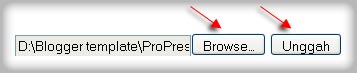
8.Klik tombol Browse.., pilih file template yang tadi didownload dan telah diekstrak ( file ekstensi .xml saja ). Kemudian klik tombol Unggah


9.Apabila ada muncul peringatan tentang widget, klik pada tombol PERTAHANKAN WIDGET.


10.Selesai.


Kini tampilan blog anda lebih terasa fresh dibanding sebelumnya.
Read More

Baca juga yang lain